

صورة اللوحة داخل غرفة جاهزة تعطيك فكرة عن التنسيق. أما زر «شوف اللوحة على حيطتك» فيساعدك على معاينة التصميم في مكانك باستخدام جهاز يدعم التجربة. توفر الزر مرتبط بالمنتج والمقاس المجهّزين للمعاينة، وليس بكل الكتالوج تلقائيًا.
خطوات الاستخدام
- افتح صفحة المنتج على هاتفك من متصفح مناسب، مثل Safari على أجهزة Apple أو Chrome على Android المدعوم.
- اختر المقاس أولًا. راجع الأبعاد التي تظهر بجوار زر المعاينة.
- اضغط «شوف اللوحة على حيطتك»، واتبع تعليمات الجهاز وطلب الكاميرا إذا ظهر.
- وجّه الكاميرا إلى مساحة الحائط في إضاءة جيدة، ثم اتبع إرشادات المعاينة لوضع اللوحة.
- ارجع لصفحة المنتج إذا أردت مقارنة مقاس آخر، وتأكد أن المعاينة متاحة له.
لو الزر لا يظهر أو لا يعمل
قد لا يكون ملف المعاينة جاهزًا لهذا المنتج أو لهذا المقاس، أو لا يدعم جهازك التجربة. إذا فتحت الرابط داخل تطبيق تواصل اجتماعي، جرّبه في متصفح الهاتف مباشرة. لا تغيّر المقاس الذي تحتاجه لمجرد أن معاينة مقاس آخر متاحة.
ما الذي تحكم عليه بالمعاينة؟
استخدمها لمقارنة موقع اللوحة وعلاقتها بالكنبة والستارة واختيار الاتجاه البصري. لا تعتبرها قياسًا هندسيًا أو عينة لون؛ دقة تحديد السطح وإضاءة الغرفة والشاشة تؤثر على النتيجة. راجع العرض والارتفاع بشريط قياس وحدود ورقية على الحائط.
ابدأ بتصميم واضح
افتح لوحة الدعاء على الخلفية الرخامية الفاتحة أو لوحة السفينة الشراعية، واختر المقاس ثم ابحث عن زر المعاينة. إذا لم يظهر في الاختيار الحالي، استخدم صور المنتج ودليل المقاسات بدل افتراض دعم غير موجود.
المعاينة لا تؤكد الطلب
بعد المقارنة، راجع المقاس المختار والسعر الحالي وخيارات التوصيل في السلة. فتح الكاميرا أو مشاهدة اللوحة لا يختار بالنيابة عنك مقاسًا جديدًا ولا يكمل عملية الشراء. لو النتيجة ما زالت غير واضحة، جهّز صورة للحائط وقياساته قبل التواصل مع نقشات.
تصاميم تساعدك تقارن
 لوحة الدعاء على الخلفية الرخامية الفاتحةشاهد المقاسات والتفاصيل
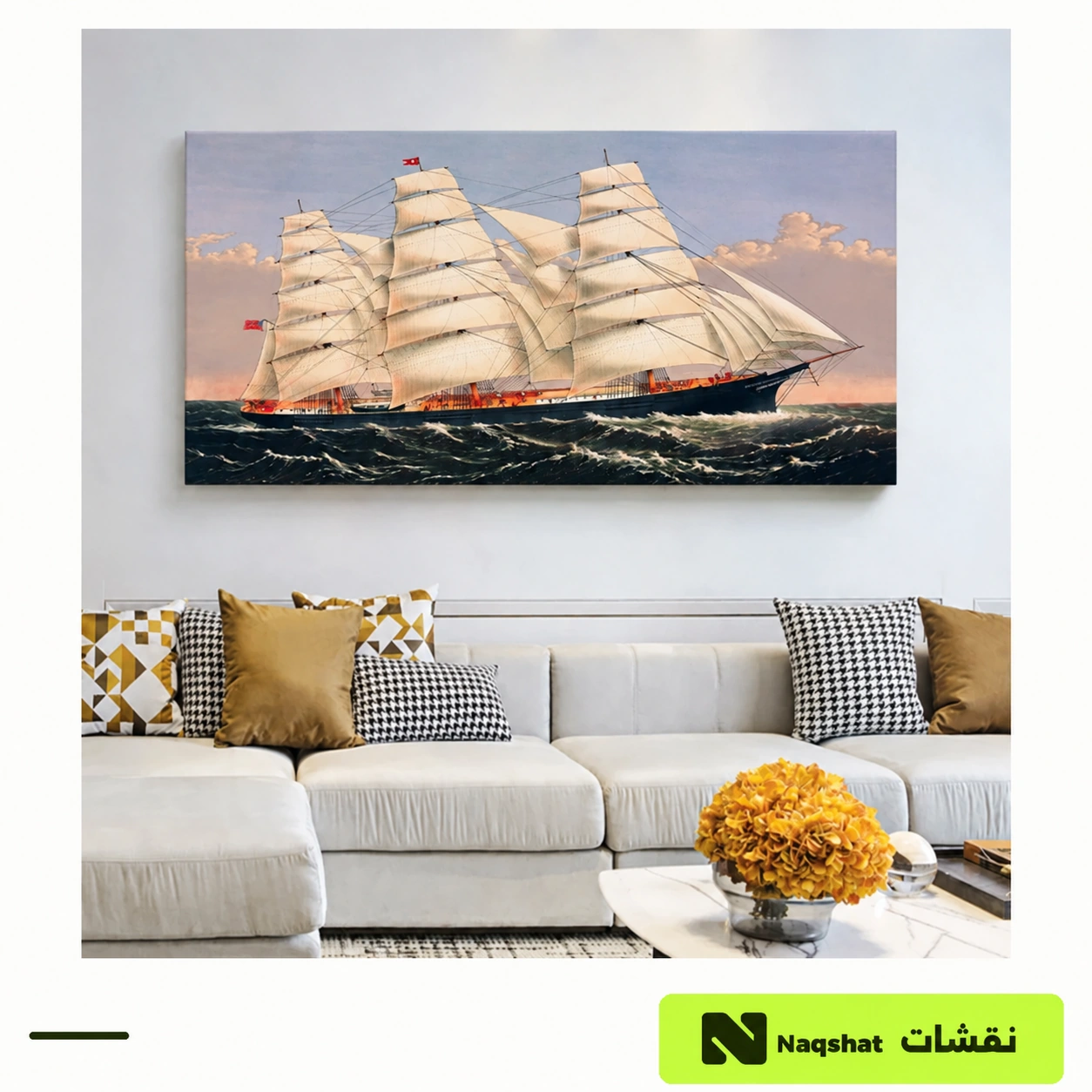 لوحة السفينة الشراعيةشاهد المقاسات والتفاصيل